
Cómo reemplazar el teclado de una computadora portátil sin dañarlo
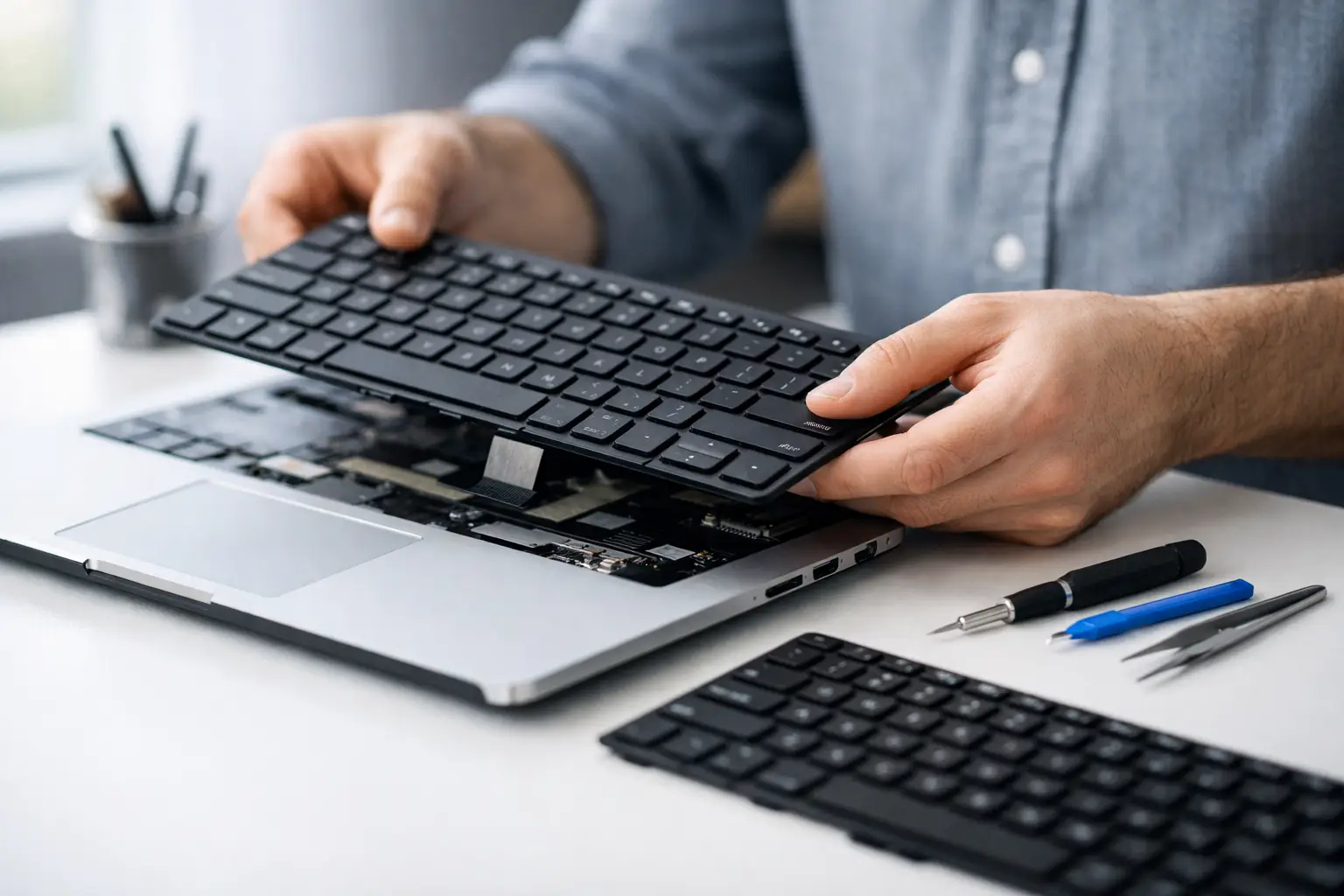
El teclado de una computadora portátil puede fallar de maneras que parecen simples pero no lo son. Una tecla muerta puede tener restos debajo de la tecla. Una fila completa de teclas muertas puede indicar daños por líquidos, un cable plano suelto o una falla de la placa base. Antes de aprender cómo reemplazar las piezas del teclado de una computadora portátil, asegúrese de que el teclado en sí sea realmente el problema. Reemplazar un teclado en buen estado no solucionará un conector dañado, corrosión o un problema del sistema operativo.
Comience probando el teclado en más de un lugar. Pruebe un editor de texto básico, la pantalla de inicio de sesión y un teclado USB externo. Si un teclado externo funciona normalmente mientras que las teclas integradas no, es probable que el problema esté dentro de la computadora portátil. Si la computadora portátil escribe caracteres aleatorios, repite teclas o varias teclas se detienen después de un derrame, desconecte la energía y evite el uso continuo. El líquido puede salir del teclado y dañar la batería, el trackpad o la placa base.
Confirme qué tipo de teclado utiliza su computadora portátil
Reemplazar el teclado de una computadora portátil no es un trabajo universal. En algunos modelos, el teclado es una parte separada sujeta por unos pocos tornillos y un cable plano. En otros, está remachado o fundido en la carcasa superior, también llamada reposamanos o plataforma para teclado. Reemplazar ese estilo puede requerir mover la batería, el sistema de enfriamiento, el ensamblaje de la pantalla, los parlantes, el trackpad y la placa base a una nueva carcasa superior.
La marca, el modelo y el número de modelo completo son importantes. No solicite una pieza basándose únicamente en el tamaño de la pantalla o en una foto que se vea cercana. Los teclados pueden diferir según el diseño, la retroiluminación, la posición del cable, los puntos de montaje, el color y si el botón de encendido está integrado en el conjunto. Un teclado para una computadora portátil de apariencia similar puede ser físicamente incompatible o no funcionar correctamente.
Compruebe el número de modelo en la cubierta inferior o en la pantalla de información del sistema. Luego compare el conector del teclado original, las ubicaciones de los tornillos y el número de pieza con la pieza de repuesto. Si su computadora portátil tiene un teclado retroiluminado, confirme que el reemplazo admita retroiluminación. Si tiene un lector de huellas digitales o un botón de encendido en la carcasa superior, confirma que esos componentes estén incluidos o sean transferibles.
Herramientas que necesita antes de abrir la computadora portátil
Una configuración cuidadosa evita la mayoría de los daños evitables. Trabaje sobre una mesa limpia y bien iluminada, no sobre una alfombra o una cama. Mantenga los tornillos organizados por ubicación porque los tornillos de las computadoras portátiles a menudo se parecen aunque tengan diferentes longitudes.
Para la mayoría de las reparaciones de teclados de portátiles, necesitará:
- Un juego de destornilladores de precisión con Phillips, Torx y puntas pequeñas especiales
- Púas de apertura de plástico o una espátula de plástico
- Pinzas finas para conectores y tornillos pequeños
- Una muñequera antiestática u otro método para conectarse a tierra
- Pequeños contenedores etiquetados o un tapete magnético para tornillos
Evite utilizar un destornillador de metal como herramienta de palanca. Puede romper la cubierta inferior, cortar un cable o cortocircuitar componentes si la batería todavía está conectada. Por lo general, no es necesaria una pistola de calor para reemplazar el teclado y puede deformar las piezas de plástico si se usa sin cuidado.
Cómo reemplazar el teclado de una computadora portátil paso a paso
1. Apagar y quitar toda la energía
Guarde sus archivos, apague completamente la computadora portátil y desconecte el cargador. Retire dispositivos USB, tarjetas de memoria y accesorios externos. Si la batería es extraíble, sáquela. Para una batería interna, la desconectarás después de abrir la cubierta inferior.
Mantenga presionado el botón de encendido durante aproximadamente 10 a 15 segundos después de desconectar la batería. Esto ayuda a descargar la energía residual del sistema. No reemplaza la desconexión adecuada de la batería, pero es una precaución adicional inteligente.
2. Retire la cubierta inferior con cuidado
Retire todos los tornillos visibles de la cubierta inferior. Algunas computadoras portátiles esconden tornillos debajo de patas de goma, etiquetas o puertas de servicio. No haga palanca con fuerza si la cubierta no se levanta. Primero, vuelva a verificar si faltan tornillos.
Utilice una púa de plástico alrededor de la costura para soltar los clips. Trabajar gradualmente y no torcer la tapa. Si una esquina se resiste, detente e inspecciónala en lugar de forzarla. Es posible que los clips rotos no afecten el rendimiento, pero pueden dejar la carcasa suelta o crear espacios que acumulen polvo.
3. Primero desconecta la batería interna
Una vez quitada la cubierta inferior, ubique el conector de la batería y desconéctelo de la placa base. El conector puede deslizarse horizontalmente fuera de su zócalo o levantarse hacia arriba según el modelo. Mire de cerca antes de moverlo.
No tire de los cables de la batería. Utilice una herramienta de plástico contra el cuerpo del conector. Con la batería desconectada, reduce el riesgo de cortocircuito al manipular los cables del teclado.
4. Localiza y suelta el cable plano del teclado
El cable del teclado suele ser un cable plano que va desde el área del teclado hasta un conector en la placa base. Algunas computadoras portátiles tienen cables separados para la retroiluminación del teclado, el botón de encendido o el dispositivo señalador.
La mayoría de los conectores de cinta utilizan una pequeña pestaña de bloqueo. La pestaña puede girar hacia arriba o deslizarse hacia afuera unos milímetros. Suelte el bloqueo con cuidado y luego tire de la cinta hacia afuera por su extremo reforzado. Nunca tire del cable antes de soltar el pestillo. Un conector ZIF dañado puede convertir una reparación rutinaria de teclado en un trabajo a nivel de placa base.
Tome fotografías claras antes de retirar cables o tornillos. Son útiles para enrutar cables durante el reensamblaje, especialmente en portátiles compactos con varios componentes superpuestos.
5. Retire el teclado antiguo o el estuche superior
Si su computadora portátil tiene un teclado reparable, retire los tornillos marcados con un símbolo de teclado o con la etiqueta "KBD". Algunos modelos también tienen pequeñas pestañas de retención a lo largo del borde superior del teclado. Suéltalos con un spudger de plástico mientras sostienes el teclado desde abajo.
Si el teclado está integrado en la carcasa superior, el desmontaje será mucho mayor. Es posible que deba retirar la placa base y otros ensamblajes antes de que pueda salir el antiguo reposamanos. Aquí es donde la dificultad de reparación cambia significativamente. Un teclado separado puede ser una reparación de bricolaje manejable; Un técnico puede manejar mejor un teclado de carcasa superior, especialmente en portátiles y MacBooks delgados.
No intentes eliminar teclas individuales del teclado como método abreviado a menos que solo estés limpiando una tecla suelta. Los mecanismos de tijera y los clips de retención se rompen fácilmente, y reemplazar una sola tecla rara vez soluciona los daños causados por líquidos o fallas generales de las teclas.
6. Instale los cables de repuesto y vuelva a conectar
Coloque el teclado de repuesto o la carcasa superior en su posición sin pellizcar ningún cable flexible. Instale los tornillos sólo hasta que queden ajustados. Apretar demasiado puede dañar los postes de plástico o distorsionar el marco del teclado.
Inserte el cable plano del teclado de manera recta y completa en su conector, luego cierre la pestaña de bloqueo. Vuelva a conectar los cables de retroiluminación, panel táctil, lector de huellas digitales o botón de encendido que se quitaron. Finalmente, vuelve a conectar la batería interna.
Antes de volver a instalar cada tornillo y cubierta, realice una prueba de encendido básica si el diseño del portátil lo permite de forma segura. Comprueba que se inicia, el teclado responde, el trackpad funciona y el botón de encendido funciona. Si no se enciende nada, desconecte la batería nuevamente e inspeccione todos los conectores antes de asumir que la pieza nueva está defectuosa.
Pruebe cada clave antes de cerrar el caso
Una vez que la computadora portátil arranca, pruebe las letras, los números, las teclas de función, las teclas de flecha, las teclas modificadoras, los controles de brillo, los controles de volumen y la luz de fondo, si está equipada. Preste atención a las teclas que escriben el carácter incorrecto, porque eso puede indicar una distribución de teclado incorrecta en lugar de un reemplazo defectuoso.
Pruebe también el trackpad y la función de carga. Es común que se rompa un cable cercano durante la reparación del topcase. Una computadora portátil que se enciende con un teclado que funciona pero sin trackpad puede simplemente tener un cable plano que no está completamente colocado.
Cuando todas las funciones estén verificadas, apague la computadora portátil, vuelva a instalar la cubierta inferior y regrese cada tornillo a su posición original. Un tornillo largo instalado en el lugar equivocado puede dañar la plataforma del teclado, el área de la pantalla o la placa base.
Cuando reemplazar el teclado no es la solución adecuada
El reemplazo no siempre es la respuesta. Si las llaves fallaron después de una exposición a líquidos, es posible que haya corrosión en el conector o en la placa base. Si el teclado funciona de forma intermitente cuando se mueve la tapa, el problema podría ser un cable dañado o una carcasa superior doblada. Si solo fallan ciertas funciones después de una actualización, es posible que estén involucrados la configuración del software o los controladores.
Un diagnóstico profesional también es la opción más segura cuando la computadora portátil no enciende, muestra signos de daño por líquidos, tiene una batería hinchada o requiere la extracción completa de la placa base para acceder al teclado. Esos trabajos conllevan una mayor probabilidad de sufrir daños accidentales, especialmente cuando se trata de conectores frágiles, pasta térmica o fallas a nivel de placa.
Para los clientes de El Paso, EPElectrocenter realiza diagnósticos y reemplazos de teclados de computadoras portátiles en la tienda, incluidas reparaciones más complejas de la carcasa superior e inspección a nivel de la placa base cuando un problema de teclado tiene una causa más profunda. Las visitas sin cita previa son bienvenidas y una evaluación inicial gratuita puede ayudar a determinar si vale la pena reemplazar el teclado antes de pedir las piezas.
Un teclado que funcione debería ser una expectativa básica, no una razón para reemplazar una computadora portátil que por lo demás es buena. Si la reparación implica solo una pieza que coincida correctamente y un cable plano, tómate tu tiempo y mantente organizado. Si la falla se produjo después de un derrame o la computadora portátil debe ser desmantelada por completo, verificar primero la causa puede salvar el teclado, los datos y la computadora.