
Construya su propia computadora para juegos de manera inteligente
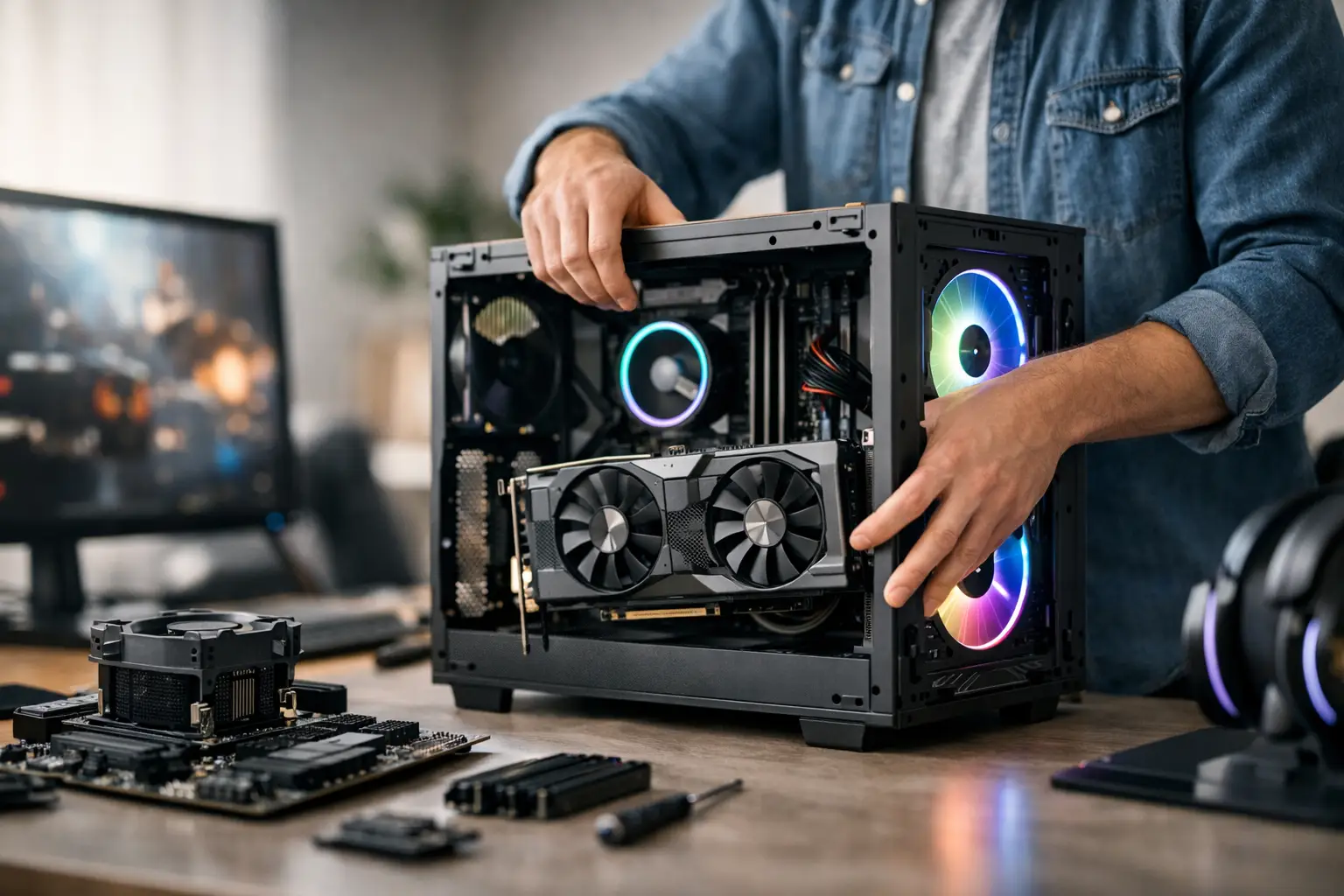
Una PC para juegos que falla durante un partido lleno de gente, se queda sin almacenamiento después de tres instalaciones o no tiene una ruta de actualización suele ser el resultado de una mala planificación, no de mala suerte. Construir su propia computadora para juegos le brinda control sobre el rendimiento, la apariencia, la capacidad de reparación y el destino de su dinero. También significa que todas las partes tienen que trabajar juntas.
Para la mayoría de los constructores novatos, el trabajo se trata menos de conocimientos técnicos avanzados y más de tomar decisiones inteligentes antes de entrar en el caso. Elija componentes compatibles, haga un presupuesto según los juegos que realmente juega y no escatime en las piezas que protegen todo el sistema.
Comience con los juegos y la pantalla
No empieces comprando la tarjeta gráfica más cara que puedas encontrar. Comience con los juegos que juega y el monitor que posee o planea comprar. Una PC diseñada para títulos de deportes electrónicos a 1080p tiene necesidades muy diferentes a las de una máquina diseñada para juegos exigentes para un solo jugador a 1440p o 4K.
Su monitor establece un objetivo de rendimiento práctico. Si tiene una pantalla de 1080p y 144 Hz, dé prioridad a una versión que pueda ofrecer altas velocidades de fotogramas a esa resolución. Si los detalles de la imagen importan más que la velocidad competitiva, una tarjeta gráfica más potente para 1440p puede tener más sentido. Gastar mucho en una GPU mientras se utiliza un monitor antiguo de 60 Hz puede dejar el rendimiento sobre la mesa.
Piense también en el trabajo que realizará la computadora fuera de los juegos. La transmisión por secuencias, la edición de videos, las tareas escolares, la producción musical y el uso comercial pueden cambiar la potencia del procesador, la memoria y el almacenamiento que necesita. No existe una lista única de las mejores piezas. Sólo existe la opción adecuada para su presupuesto y uso.
Construir el presupuesto en torno a las partes principales
La tarjeta gráfica y el procesador tienen el mayor impacto en el rendimiento del juego, pero no deberían consumir todo el presupuesto. Un sistema equilibrado necesita una fuente de alimentación confiable, suficiente memoria, almacenamiento rápido, refrigeración adecuada y una placa base con las conexiones que necesitas.
Un presupuesto práctico para juegos normalmente necesita espacio para estos componentes principales:
- Tarjeta gráfica (GPU)
- Procesador (CPU)
- Placa base
- Memoria (RAM)
- Unidad de estado sólido (SSD)
- Unidad de fuente de alimentación (PSU)
- Caja y refrigerador de CPU
Para muchas versiones de juegos, 16 GB de RAM es un mínimo razonable, mientras que 32 GB brindan más espacio para juegos más nuevos, multitarea y aplicaciones en segundo plano. Un SSD NVMe marca una diferencia notable en los tiempos de arranque y la carga de juegos en comparación con un disco duro más antiguo. Un disco duro aún puede ser útil para archivos multimedia de gran tamaño, pero no debería ser su único disco en una nueva PC para juegos.
La fuente de alimentación merece más atención de la que recibe. Las unidades baratas y sin nombre pueden causar inestabilidad, paradas aleatorias o daños a los componentes cuando fallan. Elija una unidad de calidad con suficiente potencia para su GPU y CPU, además de espacio para futuras actualizaciones. Comprueba que incluye los conectores de alimentación correctos para la tarjeta gráfica que selecciones.
Compruebe la compatibilidad antes de realizar el pedido de piezas
La compatibilidad es donde muchas primeras versiones fallan. De nada sirve un procesador rápido si no encaja en el zócalo de la placa base. La memoria puede encajar físicamente pero funcionar a una velocidad incorrecta si la placa no soporta su perfil. Una tarjeta gráfica grande puede ser demasiado larga para una carcasa compacta y un enfriador de aire alto puede impedir que el panel lateral se cierre.
Comience con la CPU, luego elija una placa base con el zócalo y el chipset correspondientes. Confirme si la placa base usa memoria DDR4 o DDR5. Estos no son intercambiables. Consulte las especificaciones de la placa para conocer la velocidad de RAM admitida, la cantidad de ranuras de almacenamiento, la capacidad de Wi-Fi, los puertos USB y los encabezados del panel frontal.
El tamaño de la caja también importa. La mayoría de los constructores utilizan una torre media ATX porque proporciona un buen flujo de aire y espacio de trabajo sin ocupar el escritorio. Las cajas micro-ATX y mini-ITX más pequeñas pueden verse geniales, pero requieren más atención a la altura del refrigerador, la longitud de la GPU, el enrutamiento de los cables y las dimensiones de la fuente de alimentación.
Antes de comprar, anote cada número de pieza y compare las especificaciones del fabricante. No confíe únicamente en la foto del producto o en la descripción del minorista. Dedicar unos minutos a comprobar las medidas y los conectores puede evitar días de devoluciones y resolución de problemas.
Cómo montar un ordenador gaming sin prisas
Establezca un área de trabajo limpia y bien iluminada con suficiente espacio para cajas, tornillos y manuales. Un destornillador Phillips estándar realiza la mayor parte del trabajo. Mantenga las bebidas alejadas de la mesa de trabajo y, si es posible, evite construir sobre alfombras. Tocar el metal conectado a tierra antes de manipular los componentes ayuda a reducir el riesgo de estática.
Instale la CPU, la RAM y la unidad NVMe principal en la placa base antes de colocarla en la carcasa. Esto suele ser más fácil porque tienes espacio para trabajar. La CPU debería caer en su lugar sin fuerza cuando esté alineada correctamente. Si no es así, deténgase y compruebe la orientación. Los pines doblados o los daños en los casquillos pueden convertir una simple construcción en una reparación costosa.
Si el disipador de su CPU no viene con pasta térmica preaplicada, use una pequeña cantidad en el centro del procesador. Demasiada pasta puede crear un desastre, mientras que muy poca puede provocar una mala transferencia de calor. Asegure el disipador de manera uniforme y conecte el cable del ventilador al cabezal del ventilador de la CPU correcto en la placa base.
A continuación, instale los separadores de la placa base en el caso donde sea necesario. Nunca monte la placa base directamente contra la carcasa metálica. Coloque la placa con cuidado, asegúrela con los tornillos adecuados y luego instale la fuente de alimentación, las unidades de almacenamiento y la tarjeta gráfica.
Los conectores del panel frontal suelen ser la parte más tediosa. Estos pequeños cables controlan el botón de encendido, el botón de reinicio, la luz de actividad y los puertos USB frontales. Utilice el manual de la placa base, no conjeturas. Un sistema puede parecer inactivo simplemente porque el conector del interruptor de alimentación está en los pines incorrectos.
La gestión de cables tiene que ver con el flujo de aire, no solo con la apariencia
Es más fácil reparar un edificio ordenado en el futuro, pero la gestión de cables no es sólo estética. Los cables sueltos pueden restringir el flujo de aire, tocar los ventiladores o dificultar el diagnóstico de un problema. Pase los cables de alimentación principales detrás de la bandeja de la placa base cuando el estuche lo permita y luego asegúrelos con las correas o bridas incluidas.
Asegúrese de que los ventiladores de caja dejen un camino despejado para el aire. Una configuración común utiliza ventiladores frontales para introducir aire frío y ventiladores traseros o superiores para expulsar el aire caliente. El diseño exacto depende de la carcasa, el disipador y el número de ventiladores, pero el objetivo es simple: evitar atrapar calor alrededor de la CPU y la GPU.
No coloque cables no utilizados en un lugar que bloquee los ventiladores o presione con fuerza contra un panel lateral. Si tu fuente de alimentación es modular, conecta sólo los cables que necesites.
Primer arranque: qué comprobar antes de instalar juegos
Antes de cerrar la carcasa, conecte el monitor a la tarjeta gráfica, no al puerto de vídeo de la placa base. Conecte el teclado, encienda el interruptor de alimentación y presione el botón de encendido de la carcasa. Que los ventiladores giren es una buena señal, pero no siempre significa que la computadora haya completado su verificación de inicio.
Si el sistema llega a la pantalla BIOS o UEFI, verifique que se detecten el procesador, la RAM y la unidad de almacenamiento. Habilite el perfil de memoria, a menudo etiquetado como XMP o EXPO, para que su RAM funcione a la velocidad prevista. Verifique las temperaturas de la CPU antes de continuar. Las altas temperaturas en ralentí pueden indicar un problema de instalación del enfriador, una película protectora faltante o un ventilador no conectado.
Instala tu sistema operativo desde una unidad USB debidamente preparada, luego instala los controladores del chipset de la placa base, los controladores de gráficos y las actualizaciones del sistema. Una vez que haya completado los conceptos básicos, pruebe la computadora con un juego o punto de referencia mientras observa las temperaturas y la estabilidad. Los reinicios repentinos, los artefactos en la pantalla, los bloqueos o el calor inusualmente alto son señales para detenerse e investigar en lugar de presionar más el sistema.
Sepa cuándo un problema necesita diagnóstico
Algunos problemas son simples: una memoria RAM suelta, una GPU fuera de su sitio o falta un cable de alimentación de la CPU. Otros no lo son. Una PC que no funciona después de que se hayan verificado todas las conexiones básicas puede tener un componente fallido, un zócalo de la placa base dañado, un problema de compatibilidad del BIOS o una falla en el riel de alimentación.
Evite encender repetidamente un sistema que huele a quemado, produce chispas, se apaga instantáneamente o estuvo expuesto a líquidos. Esos síntomas pueden causar daños adicionales. En EPElectrocenter, todos los diagnósticos y reparaciones se realizan en la tienda, incluido el trabajo a nivel de placa base cuando un intercambio de piezas estándar no resuelve el problema. Las visitas sin cita previa son bienvenidas y una evaluación inicial gratuita puede ayudar a determinar si el problema está relacionado con el ensamblaje o con un componente defectuoso.
Una primera compilación bien planificada debería servirle durante años y debería ser fácil actualizar una pieza a la vez. Guarde las cajas de componentes, los recibos y un registro de las piezas exactas instaladas. Si algo cambia más adelante, esa pequeña cantidad de organización hace que la próxima visita de reparación, actualización o solución de problemas sea mucho más fácil.