
¿Por qué no se carga mi computadora portátil? 8 controles para probar
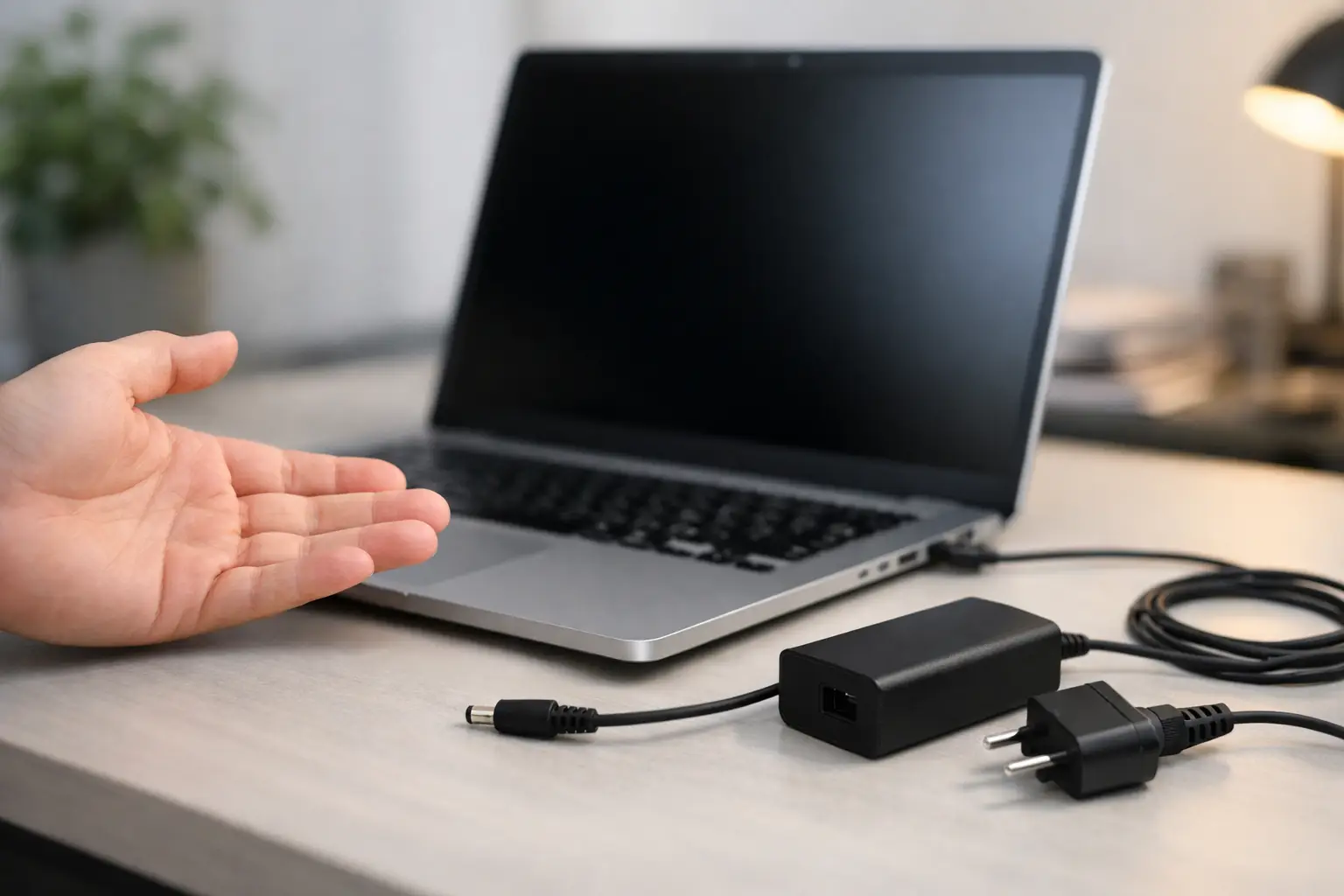
Una computadora portátil que deja de cargarse repentinamente puede convertir rápidamente un día laboral normal en un problema. Si se pregunta: "¿Por qué no se carga mi computadora portátil?" la causa puede ser tan simple como una conexión de salida suelta o tan técnica como un circuito de carga fallido en la placa base. La clave es descartar primero los problemas obvios y seguros sin correr el riesgo de dañar más la batería, los datos o el dispositivo.
¿Por qué no se carga mi computadora portátil? Comience con lo básico
Antes de asumir que la batería está defectuosa, verifique si la computadora portátil realmente está recibiendo energía. Conecte el cargador directamente a un tomacorriente de pared que funcione. Evite regletas, alargadores y protectores contra sobretensiones para esta primera prueba, ya que pueden fallar o tener el tomacorriente apagado.
Busque cualquier indicador de carga en la computadora portátil. Muchos modelos muestran un pequeño LED cerca del puerto de carga, mientras que otros muestran un símbolo de batería en el sistema operativo. Si el indicador se enciende pero el porcentaje de batería no aumenta, es posible que la computadora portátil reconozca el cargador pero no acepte suficiente energía para cargar.
A continuación, inspeccione el cargador y el cable. Un conector doblado, un cableado expuesto, un cable deshilachado, una punta de carga suelta, un olor a quemado o un bloque de alimentación inusualmente caliente son una razón clara para dejar de usarlo. Los cargadores pueden fallar internamente incluso cuando el exterior se ve bien. Si tienes acceso a otro cargador compatible con el voltaje y potencia correctos, probarlo puede resolver rápidamente el problema.
No utilices un cargador aleatorio sólo porque el enchufe encaja. Las computadoras portátiles USB-C son especialmente sensibles a la potencia del cargador y la compatibilidad con Power Delivery. Un cargador de bajo vatio puede alimentar la computadora portátil lentamente, mostrar "enchufado, no cargando" o no mantener el ritmo mientras la computadora está en uso.
Revise el puerto de carga en busca de daños
Un puerto de carga requiere mucho uso diario. Enchufar repetidamente, tirar del cable, caídas y presión al usar una computadora portátil mientras está enchufada pueden aflojar el puerto o dañar sus conexiones internas.
Con la computadora portátil apagada, inserte suavemente el cargador. Debe encajar firmemente sin movimientos excesivos. Si tiene que sostener el cable en ángulo, moverlo para comenzar a cargar o nota que se desconecta cuando la computadora portátil se mueve, es posible que el puerto de carga esté desgastado, suelto o separado de la placa.
Mira también el interior del puerto con una linterna. El polvo, la pelusa, el pelo de mascotas o la suciedad pueden impedir una conexión sólida. No excave el puerto con un objeto metálico, un clip o un cuchillo. Eso puede doblar los pasadores internos o crear un cortocircuito. Un cepillo suave no metálico o una breve ráfaga de aire comprimido pueden ser apropiados para residuos livianos, pero un pin USB-C visiblemente doblado o un pin central dañado necesita reparación profesional.
En algunas computadoras portátiles, el conector de CC es una pieza reemplazable independiente. En otros, especialmente en los portátiles delgados y en muchos modelos USB-C, el puerto está soldado directamente a la placa base. Esa diferencia es importante porque la reparación de un puerto puede variar desde un simple reemplazo de componentes hasta un trabajo de microsoldadura a nivel de placa.
Descarte un problema con la batería o la administración de energía
A veces es necesario reiniciar por completo la batería y el sistema de carga. Apague la computadora portátil por completo, desenchufe el cargador y desconecte todos los dispositivos USB, estaciones de acoplamiento, monitores externos o accesorios. Si tu modelo tiene una batería extraíble, retírala si puedes hacerlo de forma segura.
Mantenga presionado el botón de encendido durante aproximadamente 15 a 30 segundos para drenar la energía residual. Luego vuelva a conectar el cargador e intente iniciar la computadora portátil nuevamente. Esto puede restablecer un controlador de energía atascado en algunas computadoras portátiles con Windows.
Si la computadora portátil funciona solo cuando está enchufada pero se apaga inmediatamente cuando se retira el cargador, es probable que la batería ya no tenga una carga utilizable. Las baterías se desgastan con el tiempo, la exposición al calor y los ciclos de carga. La hinchazón es una señal de advertencia más grave. Si la carcasa inferior se está separando, el trackpad se levanta o la computadora portátil ya no está plana, deje de cargarla y haga que la inspeccionen. Una batería de litio hinchada no es algo que deba volver a colocarse en su lugar o seguir usando.
Las MacBooks y las computadoras portátiles Windows más nuevas a menudo tienen baterías internas que deben reemplazarse con cuidado. La batería puede ser el problema, pero vale la pena diagnosticar primero el sistema de carga. Reemplazar una batería no solucionará un puerto dañado, un cargador fallido o una falla de carga de la placa base.
Verificar mensajes de software y estado de la batería
Cuando la computadora portátil se enciende, preste atención a lo que dice sobre la carga. Un mensaje como "enchufado, no cargando", "cargador no reconocido" o "adaptador de baja potencia" proporciona información de diagnóstico útil.
Windows puede mostrar detalles sobre el estado de la batería a través de la utilidad de hardware del fabricante o un informe de la batería. Algunos sistemas también limitan la carga al 60% u 80% para prolongar la vida útil de la batería. Esto es común en portátiles empresariales y portátiles para juegos. Si el dispositivo se detiene constantemente en el mismo porcentaje pero por lo demás funciona normalmente, verifique la conservación de la batería del fabricante o la configuración de carga inteligente antes de asumir que hay una falla.
En una MacBook, las advertencias sobre el estado de la batería, las recomendaciones de servicio o un ícono de cargador que aparece pero no se carga pueden indicar desgaste de la batería, problemas de comunicación del cargador o fallas de energía interna. En ocasiones, una actualización del sistema puede corregir un problema de software, pero el software no debe ser el primer sospechoso si el cable de carga está suelto, el puerto está dañado o la computadora portátil ha estado expuesta a líquidos.
Considere el calor, el uso intensivo y la potencia del cargador
Puede parecer que una computadora portátil no se carga cuando en realidad está consumiendo energía tan rápido como el cargador puede suministrarla. Esto sucede a menudo con las computadoras portátiles para juegos, los sistemas de edición de video y las computadoras portátiles que ejecutan varias pantallas externas. Si el porcentaje de batería baja mientras juegas o ejecutas software exigente, prueba nuevamente con la computadora portátil apagada o inactiva.
Un cargador débil, dañado o con poca potencia puede mantener la computadora portátil funcionando pero no recargar la batería. El mismo problema puede ocurrir cuando una computadora portátil de alto rendimiento se conecta a través de una base que no proporciona suficiente potencia.
El calor también puede pausar la carga. Si la computadora portátil está muy caliente, apágala, desenchúfala y déjala enfriar sobre una superficie dura y plana. No lo coloque en un congelador ni sople aire frío directamente en los puertos. Una vez que se haya enfriado, intente cargar nuevamente. Si el sobrecalentamiento es frecuente, es posible que sea necesario limpiar el sistema de enfriamiento, reparar el ventilador o realizar un diagnóstico adicional.
Cuando los daños por líquidos son parte de la historia
Incluso un pequeño derrame puede causar problemas de carga días o semanas después. El café, los refrescos, el agua y la humedad pueden corroer los componentes alrededor del puerto de carga, el conector de la batería y los rieles de alimentación de la placa base. Es posible que la computadora portátil se cargue de manera intermitente al principio y luego deje de cargarse por completo.
Si hubo líquido involucrado, no vuelva a conectar el cargador para “ver si funciona”. La energía puede empeorar el daño por corrosión o crear un cortocircuito. Apague la computadora portátil, desconecte el cargador y haga que inspeccionen el dispositivo lo antes posible. Rice no elimina la corrosión del interior de una computadora portátil.
El servicio de daños por líquidos profesional implica abrir el dispositivo, comprobar si hay corrosión, limpiar las zonas afectadas y probar el circuito de carga. Que la reparación tenga sentido depende de la magnitud del daño, la antigüedad de la computadora portátil, su valor y si hay archivos importantes almacenados en ella.
Problemas que normalmente necesitan reparación profesional
Si probó un cargador compatible en buen estado, revisó el tomacorriente, inspeccionó el puerto y realizó un restablecimiento de energía seguro, el problema puede estar dentro de la computadora portátil. Las fallas internas comunes incluyen una batería defectuosa, un conector de CC roto, un puerto USB-C dañado, una falla en el circuito integrado de carga, un fusible quemado, un componente corroído o un cortocircuito en el riel de alimentación de la placa base.
No todas son la misma reparación. Un reemplazo de batería es diferente a un reemplazo de puerto de carga, y ninguno es lo mismo que reparar un circuito de carga a nivel de placa base. Los diagnósticos precisos evitan pagar por piezas que no solucionarán el problema real.
En EPElectrocenter, los problemas de carga de portátiles se evalúan en la tienda, incluidas fallas avanzadas a nivel de placa que muchos talleres estándar no reparan. Las visitas sin cita previa son bienvenidas y una evaluación inicial gratuita puede ayudar a determinar si el problema es el cargador, la batería, el puerto o la placa base antes de comprometerse a realizar una reparación.
Protege tus archivos mientras decides qué hacer
Una falla en la carga no significa automáticamente que tus datos hayan desaparecido. Si la computadora portátil aún se enciende con el cargador conectado, haga una copia de seguridad de los archivos importantes de inmediato. Guarde documentos de trabajo, fotografías, archivos de contabilidad, proyectos escolares y contraseñas del navegador o información de recuperación antes de que el problema empeore.
Si la computadora portátil no enciende en absoluto, evite repetidos intentos de inicio forzado con cargadores cuestionables. Un diagnóstico adecuado puede identificar si el sistema necesita reparación de energía, servicio de batería o recuperación de datos. El camino más rápido suele ser el más seguro: pruebe las causas simples, deténgase cuando vea daño físico o calor y obtenga la reparación adecuada antes de que un pequeño problema de carga se convierta en uno mayor.